Mostra as fotos do seu Instagram na loja. Para isso, o tema usa uma ferramenta de fora, o Tagembed, que tem plano grátis e pago.
Crie o widget no Tagembed
Crie uma conta
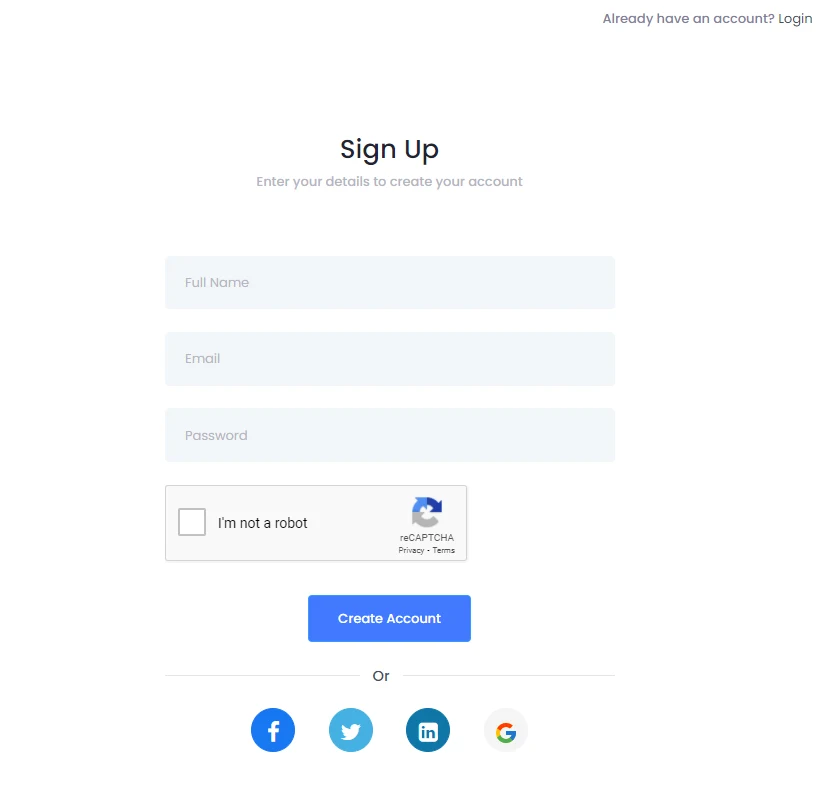
Entre em tagembed.com , clique em Try for Free e crie uma conta. Você pode entrar com o Google ou se cadastrar com e-mail.

Crie um widget
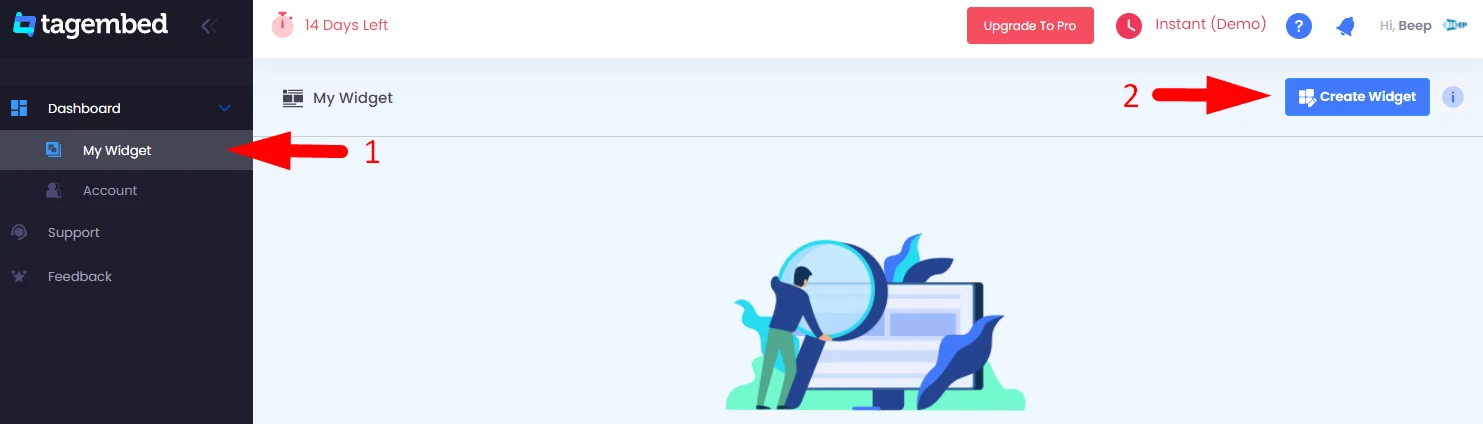
No painel do Tagembed, clique em My Widget, no menu do lado esquerdo, e depois no botão azul Create Widget, no canto de cima.
Dê o nome
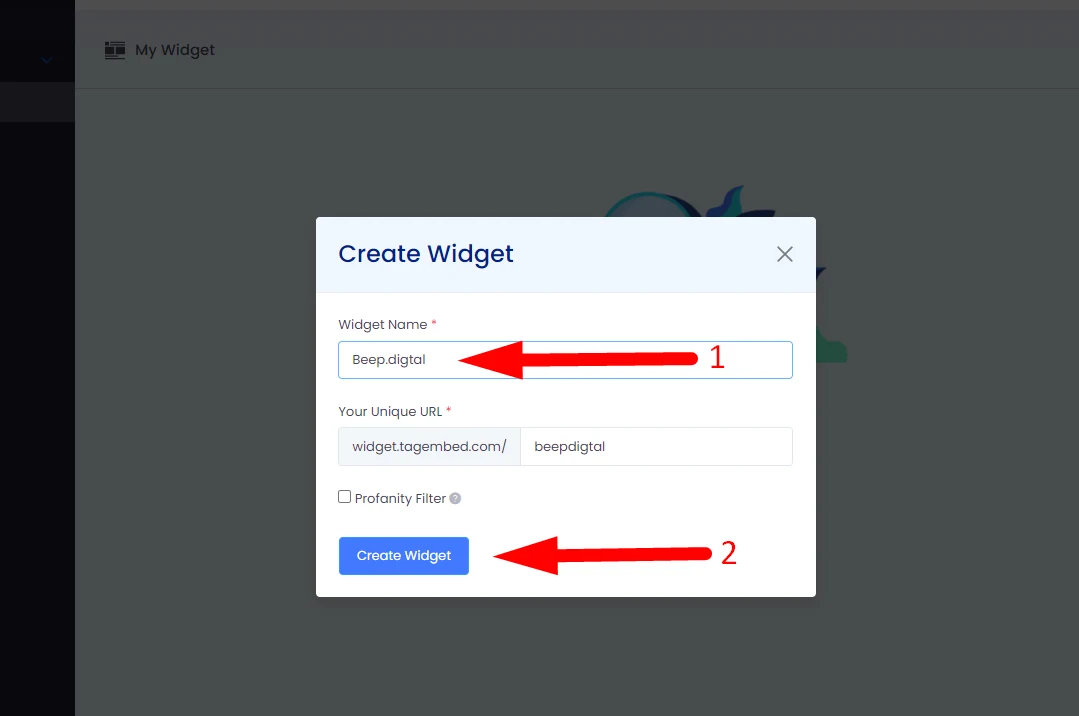
Em Widget Name, coloque o seu usuário do Instagram e clique em Create.
Escolha o Instagram
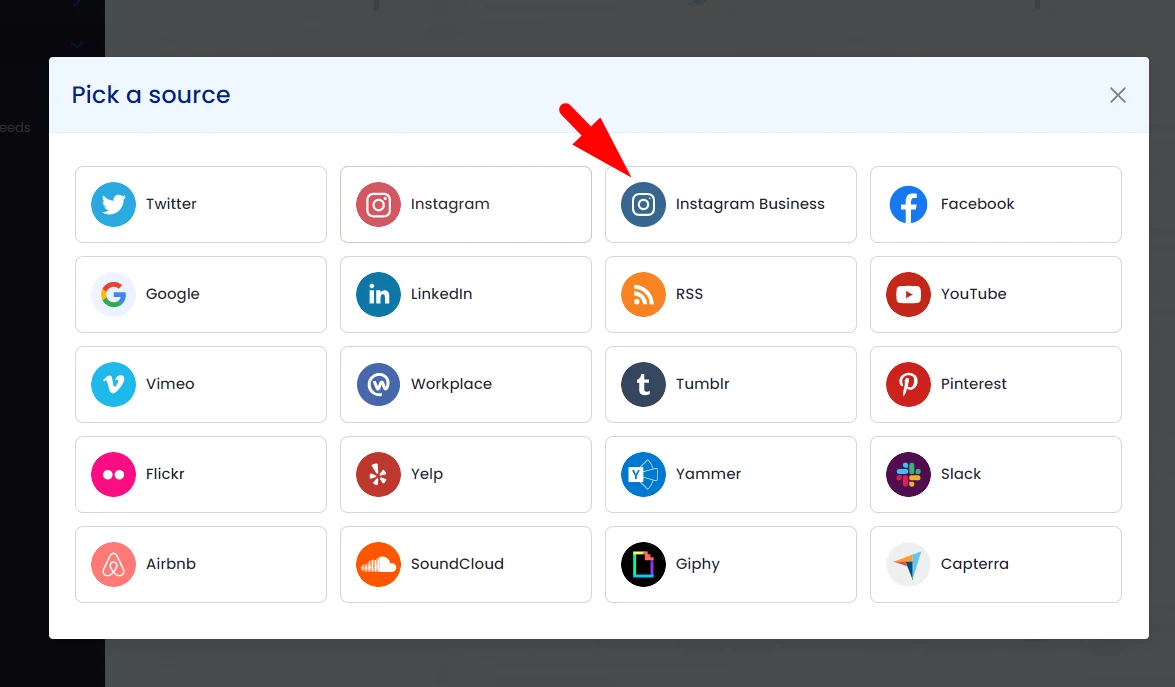
Selecione Instagram.
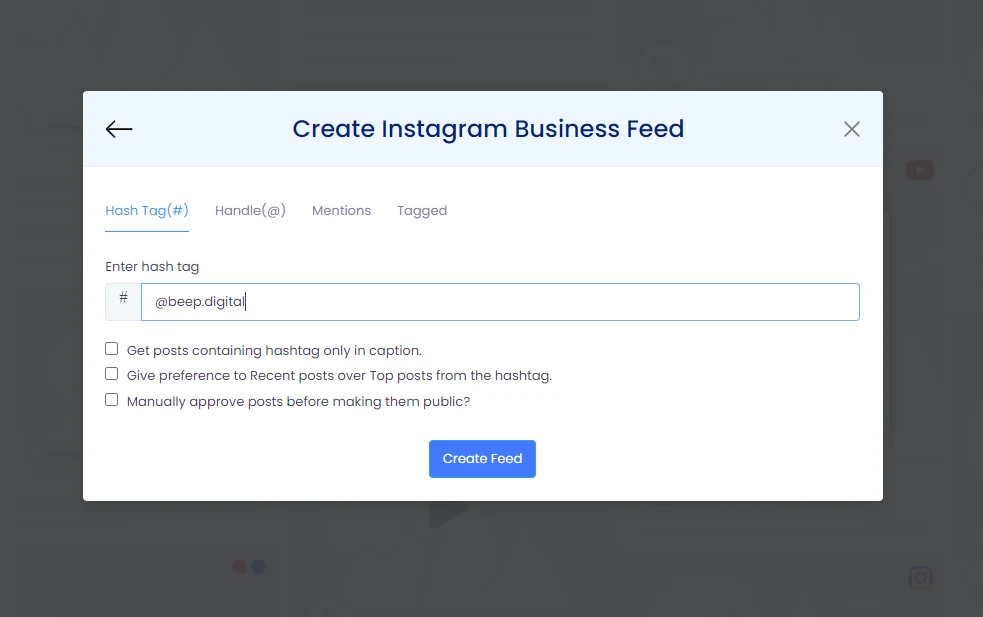
Conecte a sua conta
Preencha de novo o nome da conta do Instagram. A ferramenta vai pedir para se conectar à sua conta do Facebook: permita.
Escolha o visual
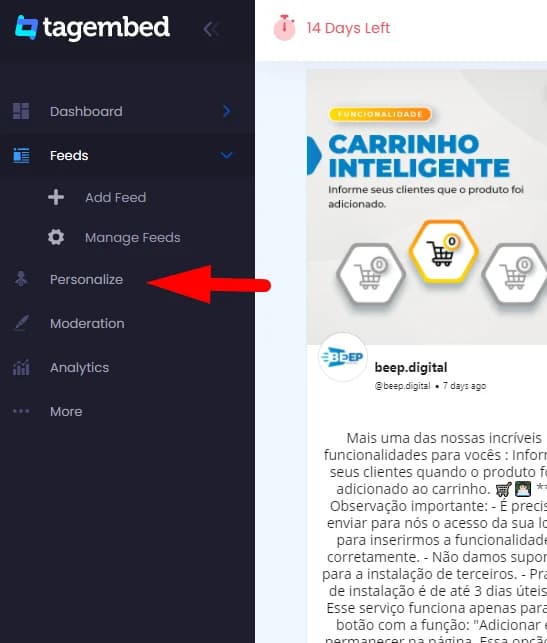
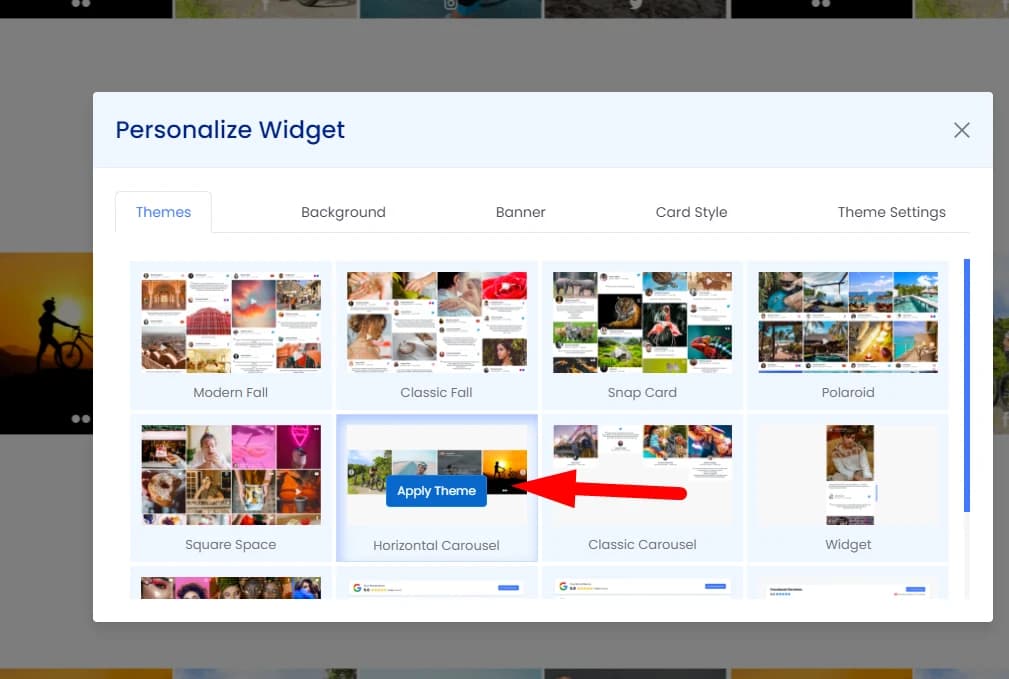
Com a conta conectada, o Tagembed puxa as suas fotos. Clique em Personalize, no lado esquerdo, e escolha o formato que fica melhor na sua loja.
Anote o ID do widget
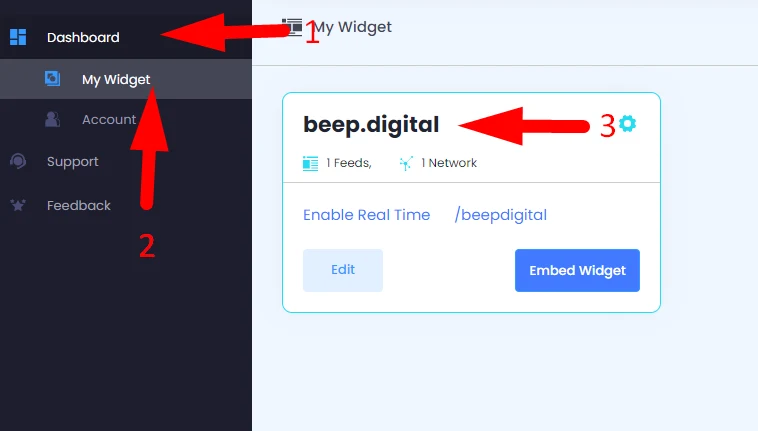
Clique em Dashboard > My Widget > o nome do Instagram que você criou. No endereço da página, copie o número do final. Exemplo: em https://app.tagembed.com/wall/index/5742, o ID é 5742. Anote esse número.
Coloque o código na loja
Crie um código novo
Siga Como incluir um código e preencha os campos assim:
| Campo | O que colocar |
|---|---|
| Descrição | Instagram |
| Local publicação | Cabeçalho |
| Página publicação | Todas as páginas |
| Tipo | HTML |
Cole o código
No campo Conteúdo, cole o código abaixo:
<script>
    $instagramUser = 'beep.digital';
    $instagramID = '5742';
    $instagramTexto = "Siga nosso instagram";
</script>
Troque pelos seus dados
No código, troque só o que está dentro das aspas (' '). Não apague as aspas nem o resto do código.
$instagramUser: troquebeep.digitalpelo seu usuário do Instagram.$instagramID: troque5742pelo ID do widget que você anotou.$instagramTexto: o título da seção. Pode deixar como está, se quiser.
Salve
Clique em Criar código.