Full banners e mini banners
Os full banners e os mini banners são cadastrados no painel da Loja Integrada.
Abra os banners
No painel da Loja Integrada, vá em Visual > Banners e clique em Adicionar full banner ou Adicionar mini banner.
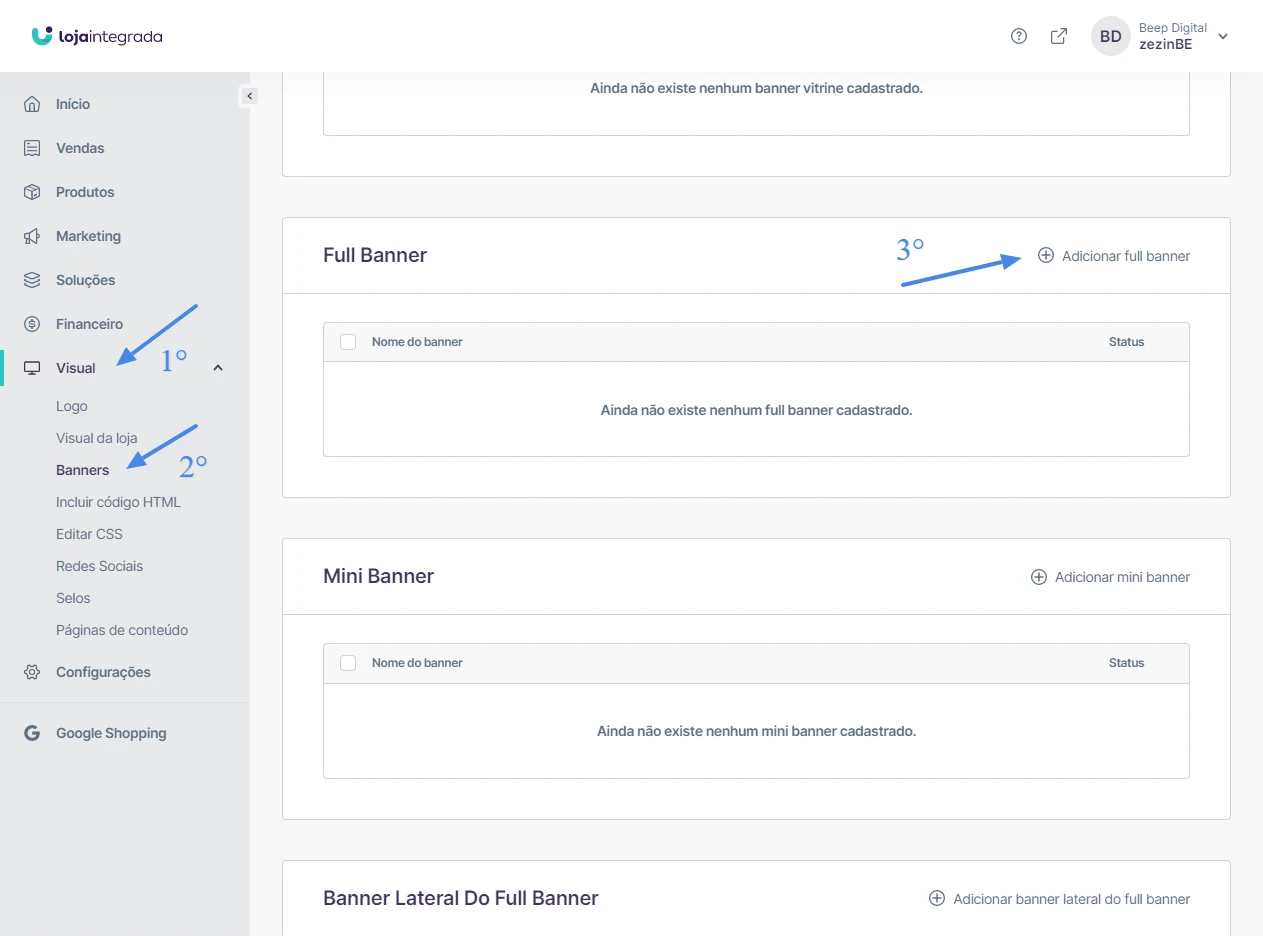
Preencha o banner
O formulário é igual para todos os tipos de banner:
| Campo | O que é |
|---|---|
| Banner ativo | Se o banner aparece ou não na loja |
| Nome do banner | Um nome para você achar o banner |
| Posição do banner | Onde ele aparece na loja |
| Página de publicação | Em que página da loja ele aparece |
| Link do banner | Para onde o cliente vai quando clica |
| Quando clicar no link | Se a página abre na mesma janela |
| Título do banner | Um título para organizar os seus banners |
Escolha a imagem e crie
No fim da página, clique em Escolher arquivo, escolha a imagem e clique em Criar banner.
Banners do tema
Full banner
O banner grande da página inicial. Pode ocupar a largura toda do tema ou ficar ao lado de outro bloco (como o box de mais vendidos ou o banner lateral).
Mini banners
Um grupo de três banners, abaixo do full banner ou abaixo do banner vitrine.
Cadastre sempre os três. Se faltar algum, aparece o texto “Mini banner” no lugar dele.
Os tamanhos de imagem estão em Tamanhos dos banners.
Outros banners da Loja Integrada
O tema não foi feito para estes banners, mas você pode usar se quiser:
- Banner tarja: ocupa a largura toda, abaixo do full banner.
- Banner vitrine: dentro da área de conteúdo, sozinho ou ao lado da newsletter.
- Banner lateral: na coluna, abaixo dos menus.