Como incluir um código
Quase toda funcionalidade do tema é instalada do mesmo jeito: você cria um código novo no Incluir código HTML da Loja Integrada. Esta página mostra o caminho. Cada página de funcionalidade diz o que colocar em cada campo.
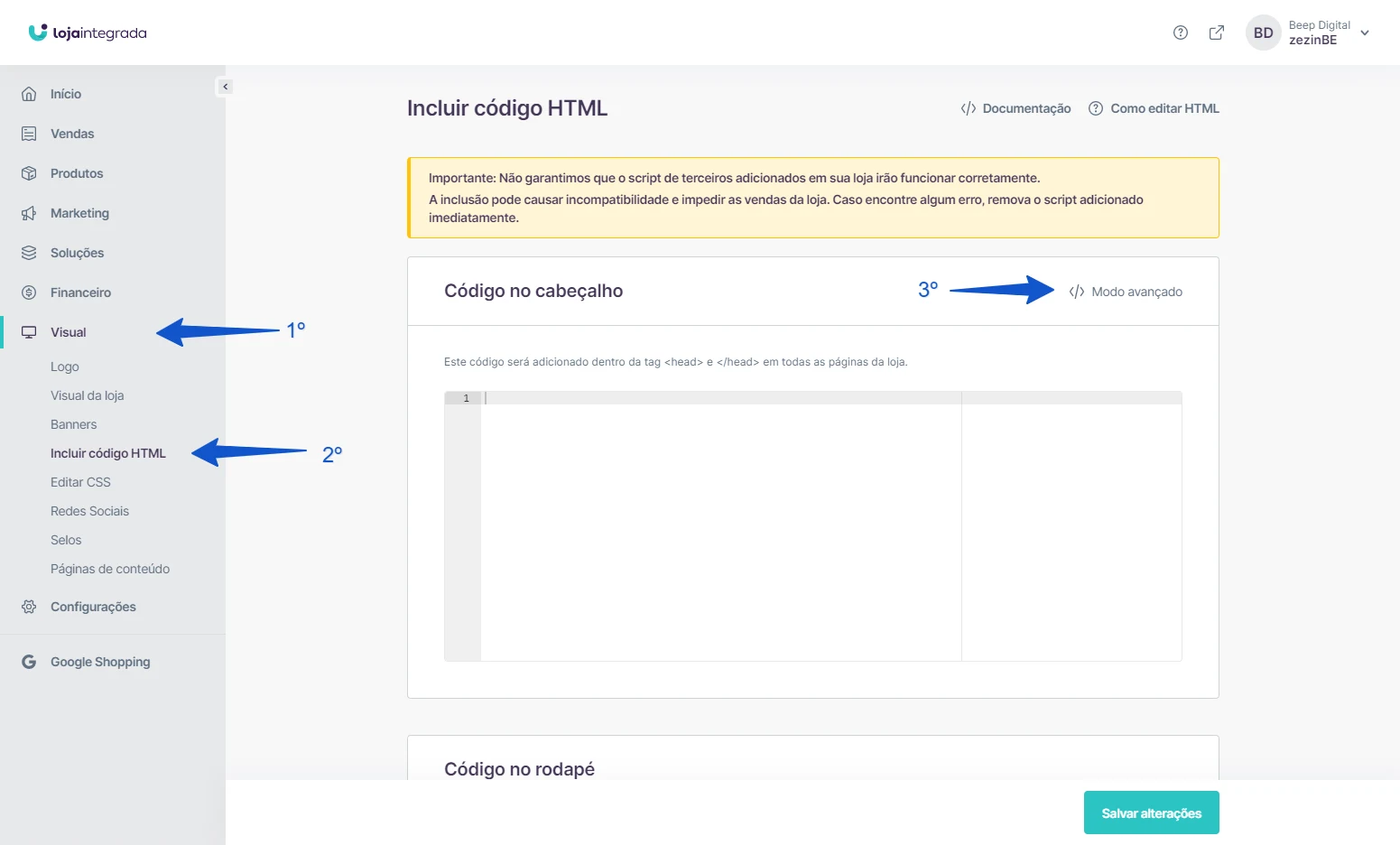
Abra o Incluir código HTML
No menu do lado esquerdo do painel da Loja Integrada, clique em Personalize sua loja e depois em Incluir código HTML. (No painel antigo, o menu se chamava Visual.) Se aparecer o botão Modo avançado, clique nele. Se não aparecer, siga para o próximo passo.
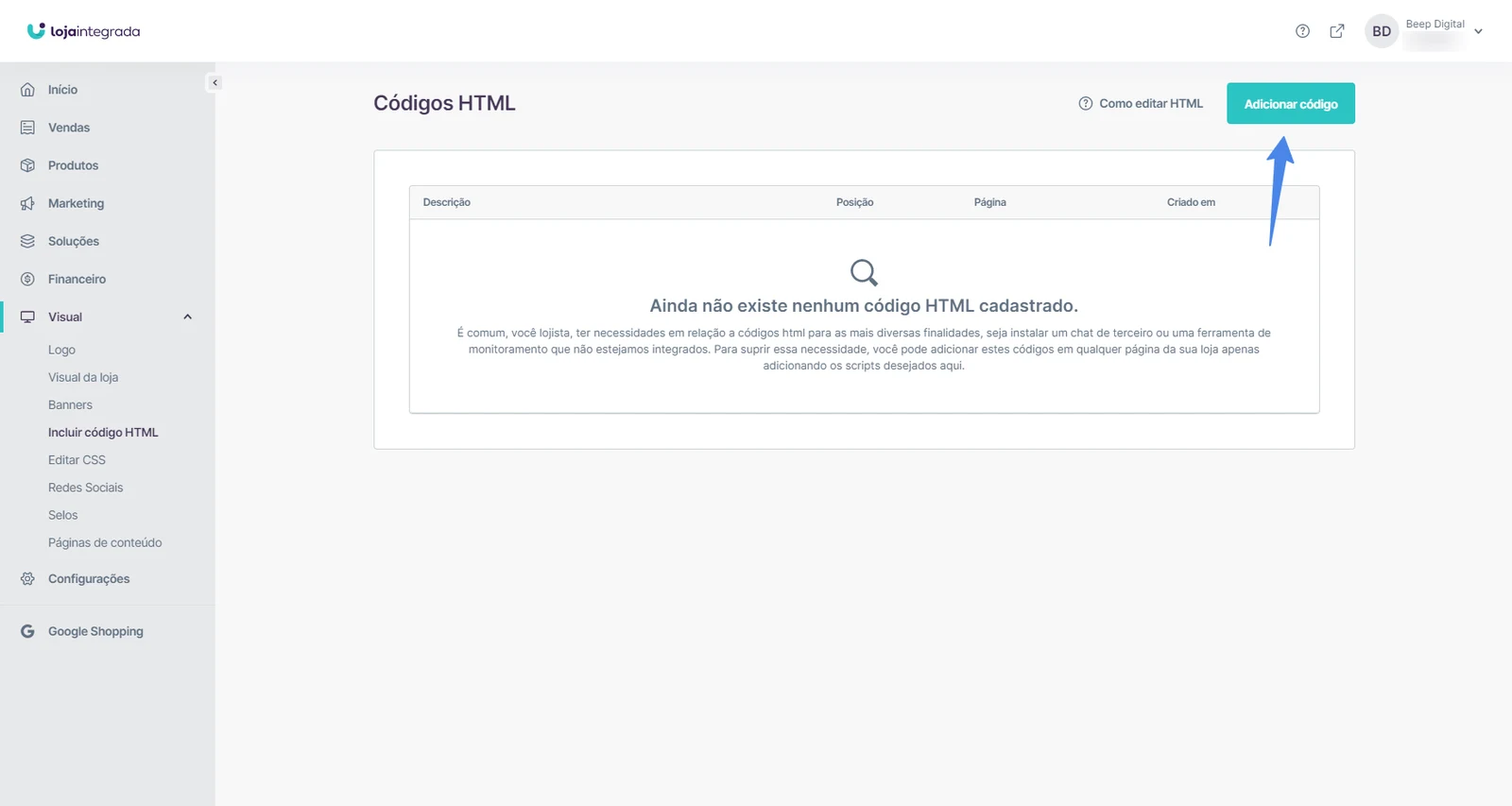
Adicione um código
Na tela Códigos HTML, clique em Adicionar código.
Preencha os campos
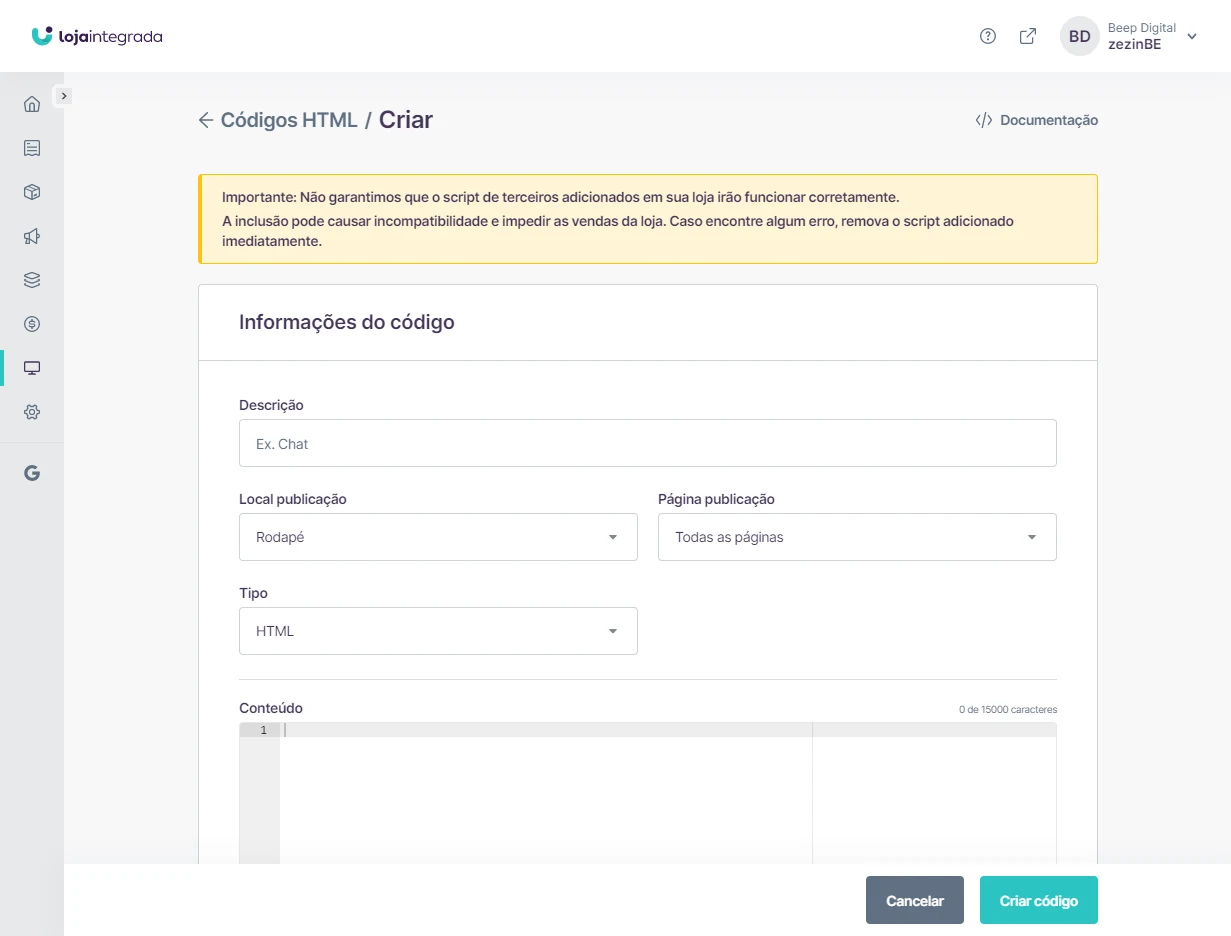
| Campo | O que é |
|---|---|
| Descrição | Um nome para o código. Use o nome da funcionalidade, como está na página dela. |
| Local publicação | Onde o código entra (Cabeçalho ou Rodapé). A página da funcionalidade diz qual. |
| Página publicação | Em que páginas ele vale. A página da funcionalidade diz qual. |
| Tipo | O tipo do código. A página da funcionalidade diz qual. |
| Conteúdo | O código da funcionalidade. |
Cole o conteúdo
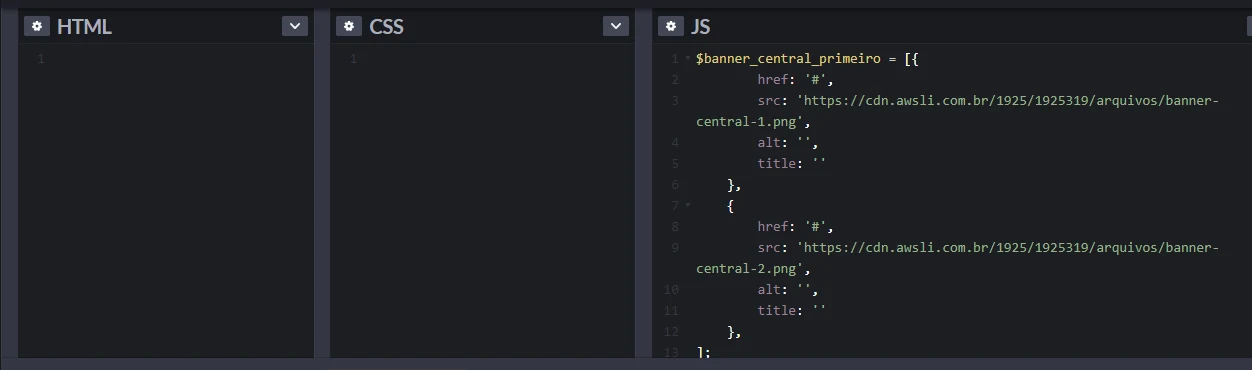
Cada funcionalidade traz o código dela, escrito na própria página ou num link. Copie o código e cole no campo Conteúdo. Depois troque só o que a página da funcionalidade mandar trocar.
Salve
Clique em Criar código.
Preste muita atenção no campo Conteúdo. Um código colado errado pode quebrar o tema e atrapalhar as suas vendas. Na dúvida, fale com a gente antes.