Ícones do menu
Coloca um ícone ao lado de cada categoria no menu do computador. Facilita a navegação do seu cliente.
Pegue o ID da categoria
No painel da Loja Integrada, abra a categoria em Produtos > Categorias. O ID é o número no endereço da página. Exemplo: em https://app.lojaintegrada.com.br/painel/catalogo/categoria/13241412/editar, o ID é 13241412.
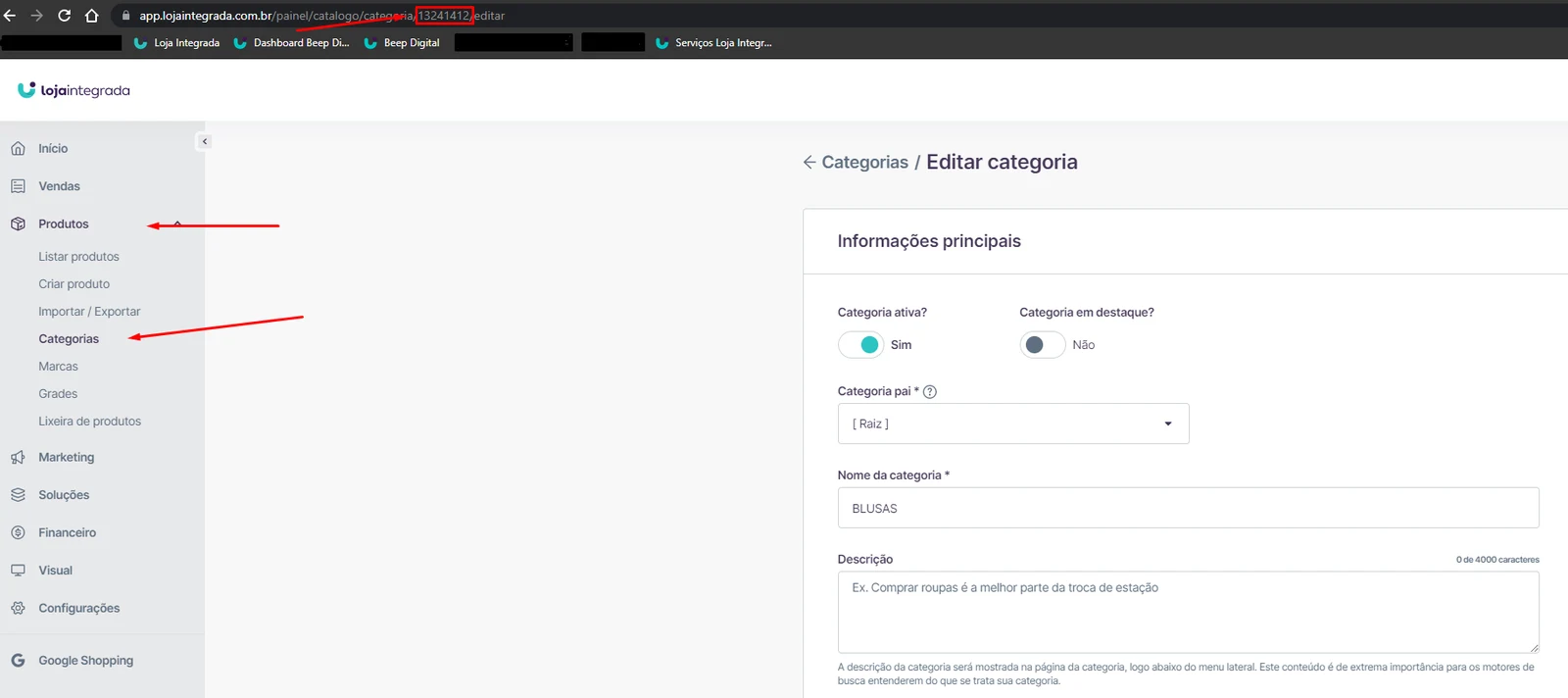
Suba o ícone com o nome do ID
Vá em Configurações > Gerenciador de arquivos e suba o ícone com o nome igual ao ID da categoria. Exemplo: 13241412.png. Repita para cada categoria.
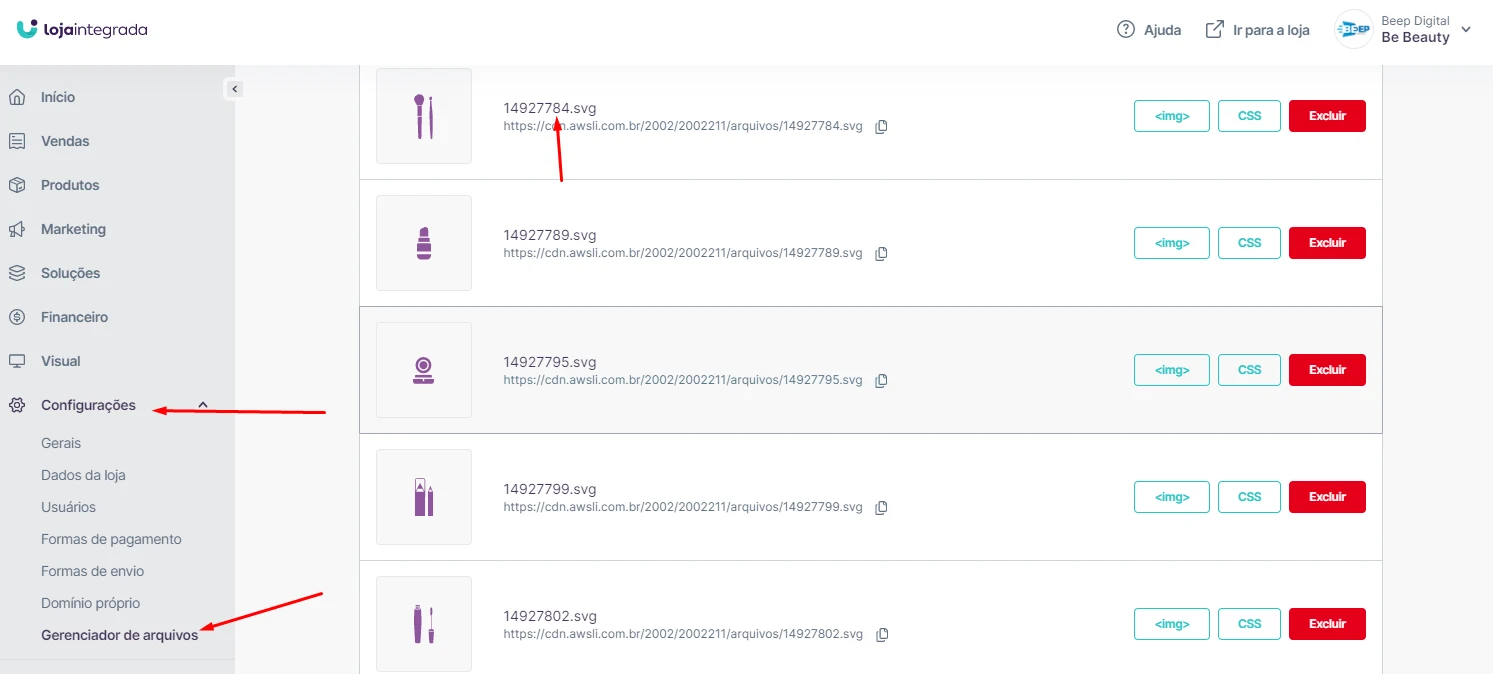
Não tem os ícones? Você encontra muitos em flaticon.com/br/icones . O tamanho indicado é 30x30.
Anote o ID do gerenciador de arquivos
No Gerenciador de arquivos, todo arquivo tem um endereço que repete sempre o mesmo número. Esse é o ID do seu gerenciador. No exemplo, é 2002. Anote esse número.
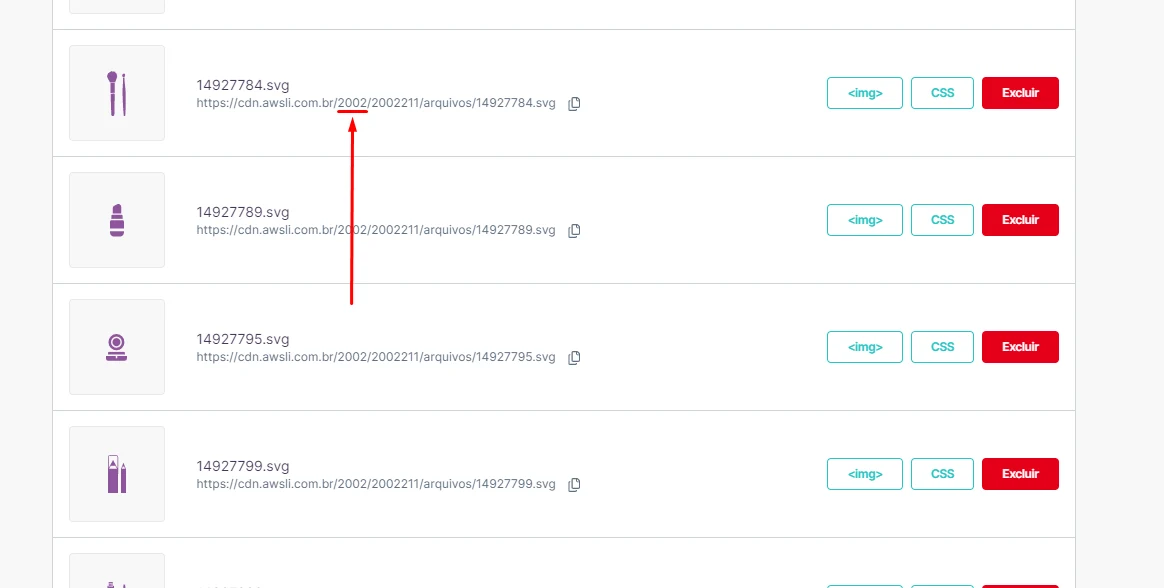
Crie um código novo
Siga Como incluir um código e preencha os campos assim:
| Campo | O que colocar |
|---|---|
| Descrição | Ícones do Menu |
| Local publicação | Cabeçalho |
| Página publicação | Todas as páginas |
| Tipo | JavaScript |
Copie o conteúdo
Abra o código no link abaixo, copie e cole no campo Conteúdo:
https://codepen.io/beepdigital/pen/JjNXoNj?editors=0010
Ajuste o código
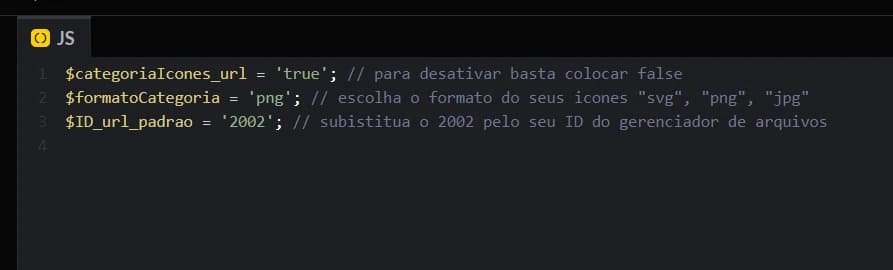
No código, troque só o que está dentro das aspas (' '). Não apague as aspas nem o resto do código.
$categoriaIcones_url: deixetrue. Para desligar os ícones, troque porfalse.$formatoCategoria: o formato dos seus ícones (svg,pngoujpg).$ID_url_padrao: troque2002pelo ID do seu gerenciador de arquivos.
Salve
Clique em Criar código.
Ícones nas marcas e no celular
Quer ícones também nas marcas, ou no menu do celular? Crie mais um código para cada um, do mesmo jeito:
| Para | Descrição | Local publicação | Página publicação | Código |
|---|---|---|---|---|
| Marcas | Ícones do Menu marcas | Rodapé | Todas as páginas | abrir |
| Menu do celular | Ícones do Menu mobile | Rodapé | Todas as páginas | abrir |