Ícones de categoria
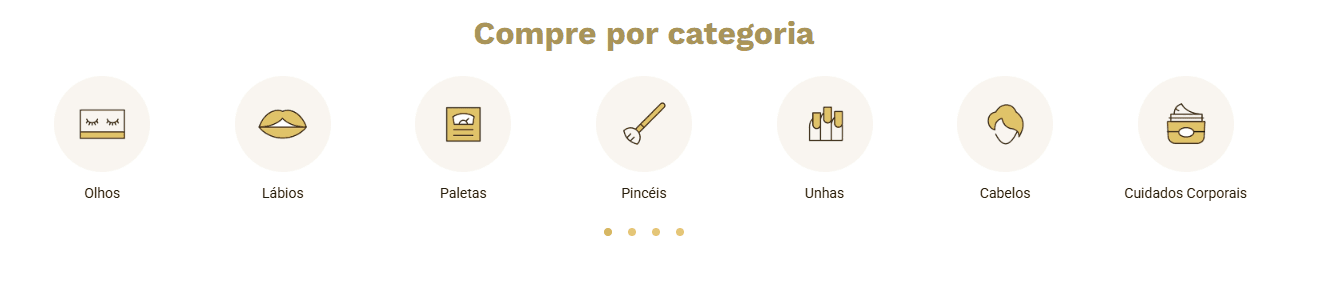
Onde aparece: faixa “Compre por categoria”, com ícones redondos e o nome da categoria embaixo de cada um.
| Item | Como cadastrar |
|---|---|
| Posição no painel | Tarja |
| Nome | Precisa conter Slide Categoria (ex.: Slide Categoria Óleos Essenciais) |
| Imagem | 240 × 240 px — ícone em PNG com fundo transparente |
| Texto embaixo do ícone | No título do banner |
| Link | A categoria correspondente da loja |
| Quantidade | 7 cabem na tela do computador sem rolar |
Passo a passo
- Adicione um banner na posição Tarja.
- Nome:
Slide Categoria+ o que quiser para se organizar. - Envie o ícone.
- No título do banner, escreva o nome da categoria como deve aparecer na loja.
- No link, cole o endereço da categoria.
Cadastrar mais de 7 funciona: o bloco vira um carrossel com bolinhas de navegação.
O ícone fica dentro de um círculo colorido (cor complementar do Visual da loja). Desenhos que encostam na borda da imagem ficam espremidos — deixe uma folga em volta.
Atualizado em