Salvar as configurações
Tudo o que você configura no painel Beep Theme precisa ser levado para o painel da Loja Integrada. Só assim aparece na loja.
Salve no painel Beep Theme
Depois de cada configuração, clique em Salvar e enviar para o e-commerce.

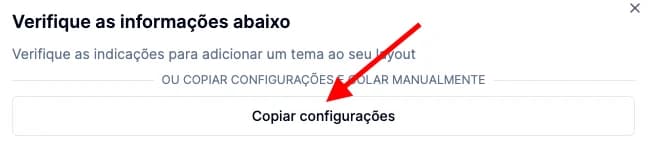
Copie as configurações
Na janela que abre, clique em Copiar configurações.
Abra o Incluir código HTML da Loja Integrada
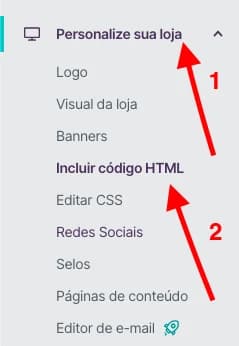
No painel da Loja Integrada, clique em Personalize sua loja e depois em Incluir código HTML.
Adicione ou abra o código Plugins
- Primeira vez configurando o tema: clique em Adicionar código.
- Já configurou antes: procure o código chamado Plugins e abra ele.

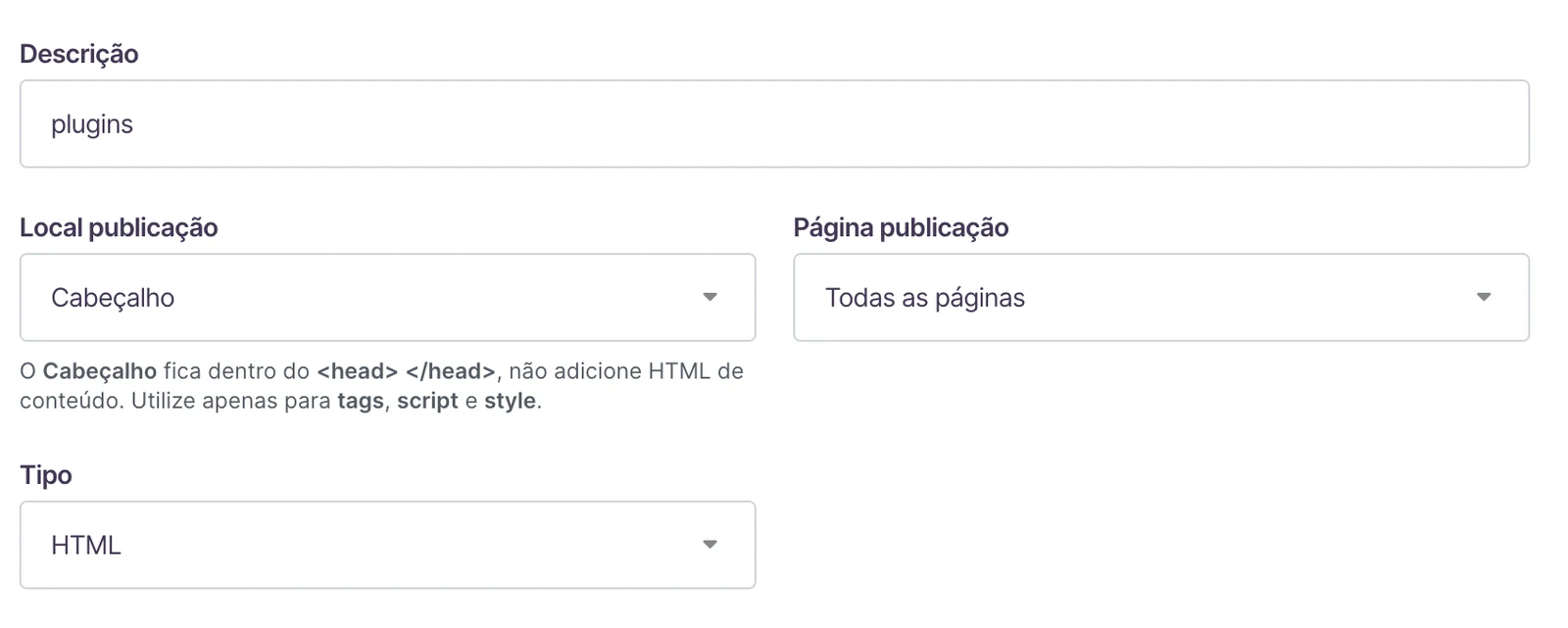
Preencha os campos
| Campo | O que colocar |
|---|---|
| Descrição | Plugins |
| Local de publicação | Cabeçalho |
| Página de publicação | Todas as páginas |
| Tipo | HTML |
Cole e salve
No campo Conteúdo, cole o que você copiou do painel: aperte Ctrl + V ou clique com o botão direito e escolha Colar. Depois clique em Salvar alterações.
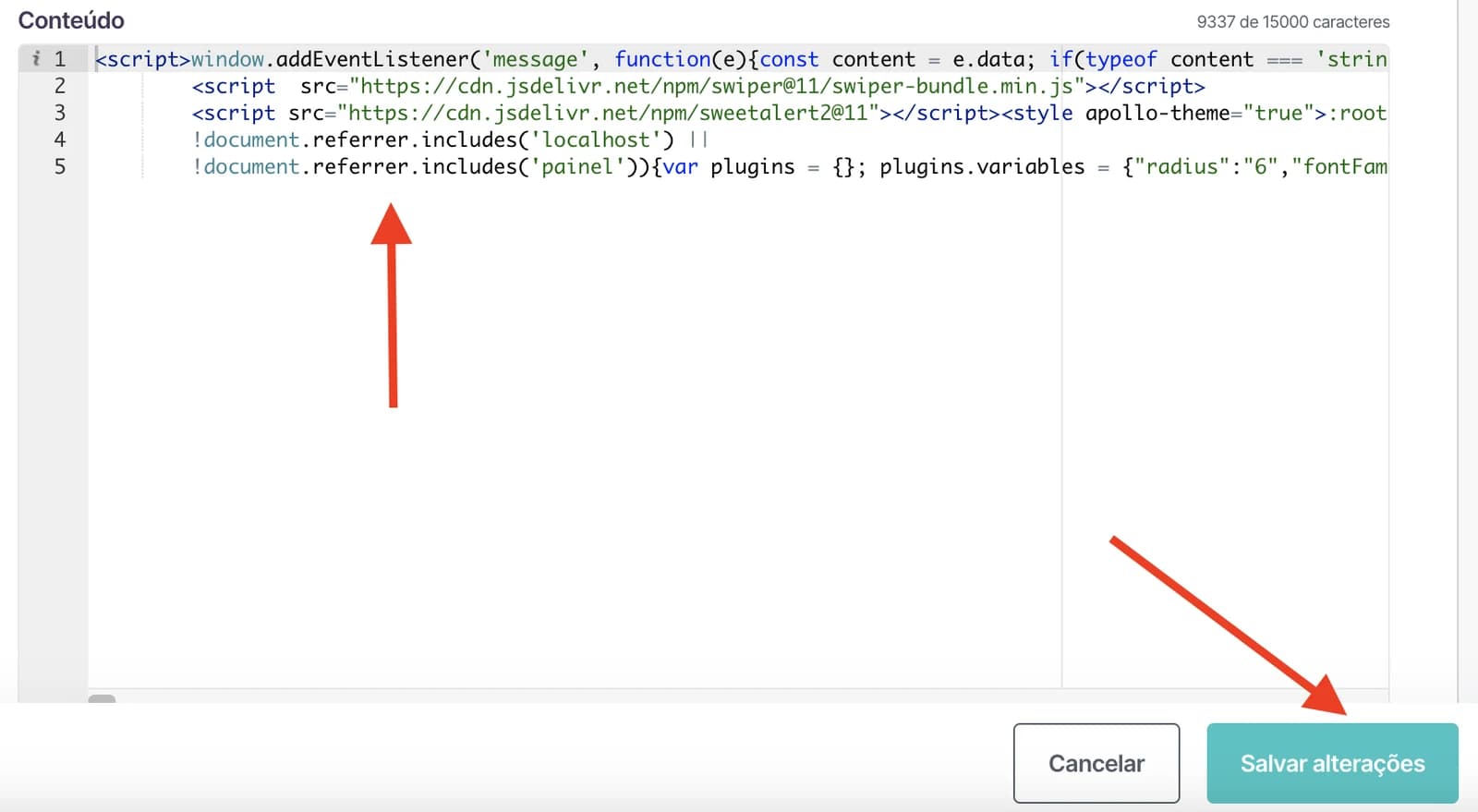
Depois de salvar, espere alguns minutos até as mudanças aparecerem na loja.
Toda mudança feita no painel Beep Theme precisa deste passo a passo de novo. Se você mudou uma cor e não colou o código novo na Loja Integrada, a loja continua igual.
Ainda com dúvida?
Fale com a gente pelo e-mail atendimento@beepdigital.com.br ou pelo WhatsApp (11) 99317-6208.