Banner flex
Os banners flex aparecem entre as vitrines da página inicial.
Como funciona
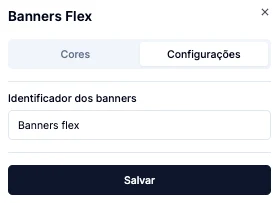
No painel Beep Theme, em Banners Flex, aba Configurações, existe o campo Identificador dos banners. Nele vai o nome dos banners que aparecem como banner flex. O nome precisa ser o mesmo que você usa na Loja Integrada.
Passo a passo
Abra os banners na Loja Integrada
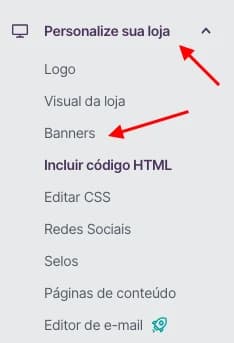
No painel da Loja Integrada, clique em Personalize sua loja e depois em Banners.
Adicione um banner tarja
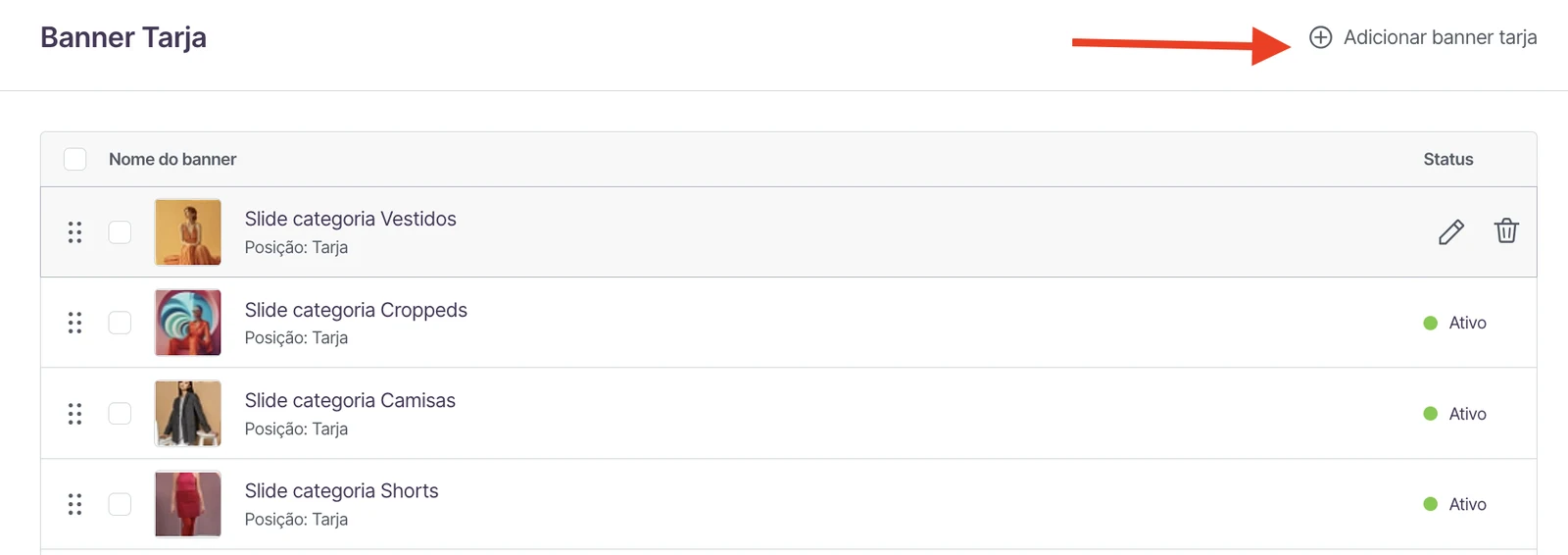
Encontre a parte Banner Tarja e clique em Adicionar banner tarja.
Dê um nome fácil
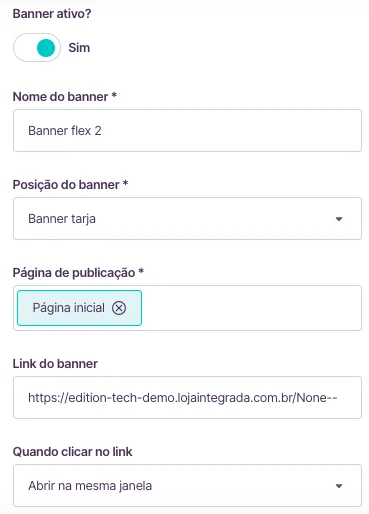
O Nome do banner é o que vai no painel Beep Theme. Sugestão: Banner flex.
Quer mais de um? Mantenha o começo do nome e acrescente um número no final. Exemplo: Banner flex 2, Banner flex 3.
Coloque o nome no painel Beep Theme
Volte ao painel Beep Theme. Em Banners Flex, aba Configurações, preencha o campo com o nome que você usou e clique em Salvar.
Banner flex, banner single, carrossel de categorias e Instagram usam a mesma posição Banner tarja na Loja Integrada. O que separa um do outro é o nome do banner.
Não quer banner flex? Deixe o campo em branco.