Full banner
O full banner é o banner grande do topo da página inicial. Você cadastra um grupo para computador e outro para celular.
Como funciona
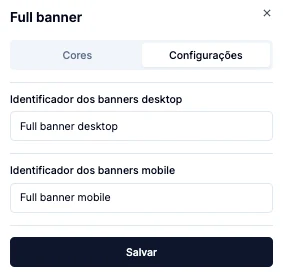
No painel Beep Theme, em Full banner, aba Configurações, existem dois campos:
- Identificador dos banners desktop: o nome dos banners que aparecem no computador.
- Identificador dos banners mobile: o nome dos banners que aparecem no celular.
O tema encontra os banners pelo nome. O nome que você coloca na Loja Integrada precisa ser o mesmo que você coloca nesses campos.
Passo a passo
Abra os banners na Loja Integrada
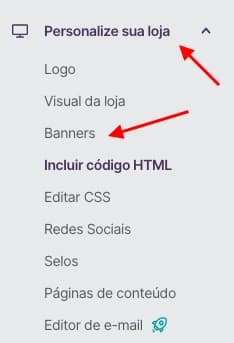
No painel da Loja Integrada, clique em Personalize sua loja e depois em Banners.
Adicione um full banner
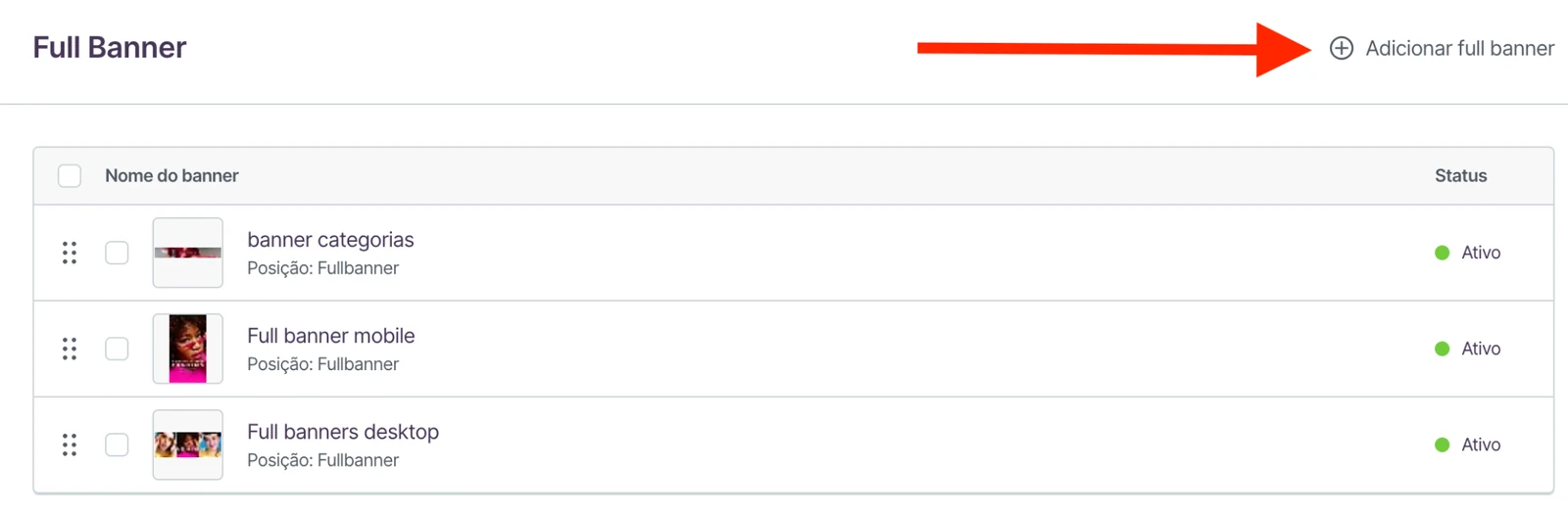
Encontre a parte Full Banner e clique em Adicionar full banner.
Dê um nome fácil
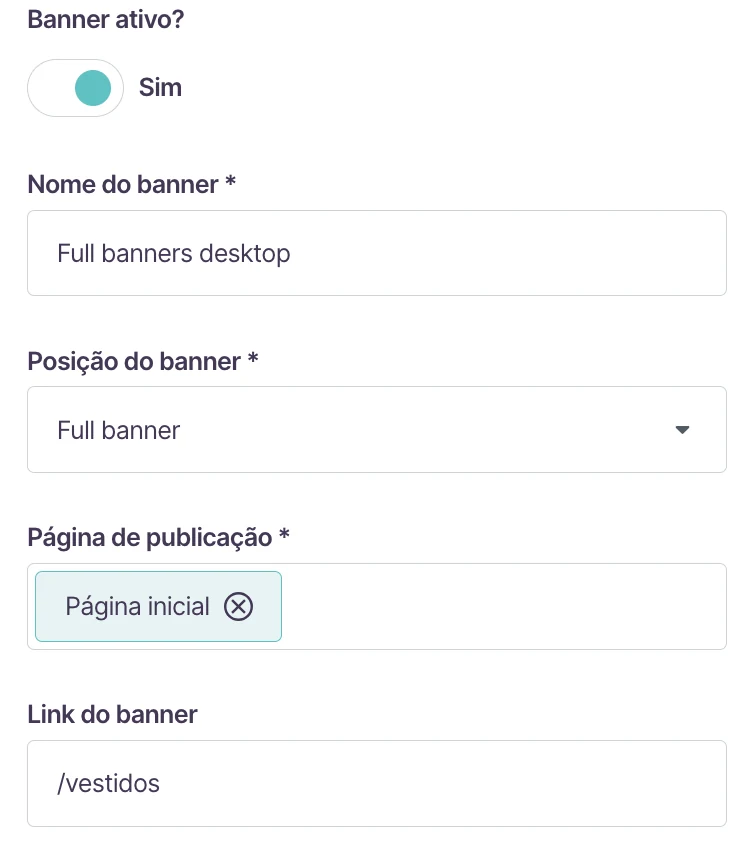
O Nome do banner é o que vai no painel Beep Theme. Sugestão: Full banner desktop para os banners de computador e Full banner mobile para os de celular.
Quer mais de um banner? Mantenha o começo do nome e acrescente um número no final. Exemplo: Full banner desktop 2, Full banner mobile 4.
Coloque os nomes no painel Beep Theme
Volte ao painel Beep Theme. Em Full banner, aba Configurações, preencha os dois campos com os nomes que você usou e clique em Salvar.
Tamanho da imagem: 1920 x 600. Veja todos em Tamanhos das imagens.
Não quer full banner? Deixe os campos em branco.