Banners
Os banners do tema Pro são cadastrados no painel da Tray. O que decide onde o banner aparece é o Local de exibição escolhido no cadastro.
Onde cada banner aparece
| Espaço | Nome sugerido | Local de exibição na Tray | Rotativo | Tamanho |
|---|---|---|---|---|
| Full banner (computador) | Banner Home Desktop | Banner Home | Sim | 1903 x 892 |
| Full banner (celular) | Banner Home Mobile | Banner Extra 1 | Sim | não informado |
| Vitrine 1 (antes da primeira vitrine) | Vitrine 1 | Banner Extra 2 | Não | 936 x 395 |
| Vitrine 2 (antes da primeira vitrine) | Vitrine 2 | Banner Extra 3 | Não | 936 x 395 |
| Vitrine 3 (computador) | Vitrine 3 | Banner Extra 9 | Não | 1903 x 599 |
| Vitrine 3 (celular) | Vitrine 3 - Mobile | Banner Extra 10 | Não | não informado |
| Vitrine 4 (computador) | Vitrine 4 | Banner Extra 5 | Não | 1903 x 771 |
| Vitrine 4 (celular) | Vitrine 4 - Mobile | Banner Extra 6 | Não | não informado |
| Banner rodapé (só um) | Banner Rodape | Banner Extra 7 | Não | 951 x 733 |
| Melhores categorias | Banner Melhores Categorias | Banner Extra 8 | Não | 951 x 723 |
| Categorias em destaque (até dois) | Banner Categorias em Destaque | Banner Extra 11 e Banner Extra 12 | Não | 915 x 1245 |




As categorias em destaque mostram dois banners, cada um com uma categoria. As categorias são escolhidas no painel da Beep, na aba Layout.
Como cadastrar um banner na Tray
Abra os banners
No painel da Tray, clique em Marketing e depois em Banners.
Cadastre
Clique em Cadastrar banner e dê ao banner o nome sugerido na tabela.
Rotativo e imagem
Em Banner rotativo, marque Sim ou Não conforme a tabela. Em Imagem do banner, envie a imagem. Nos banners rotativos, para colocar mais de uma imagem, clique em Incluir fases.
Escolha o local e salve
Em Local de exibição, escolha o local da tabela. Desça até o final e clique em Salvar.
Configurações do slide
Na aba Banners do painel da Beep, em Configurações do slide, você escolhe se o slide pausa quando o cliente passa o mouse sobre ele.
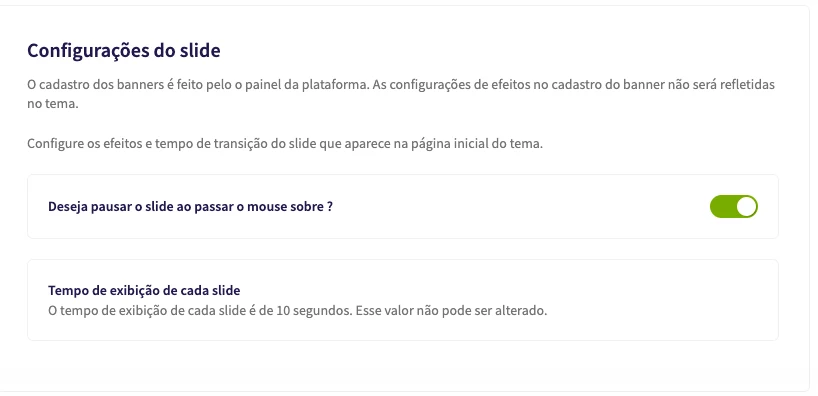
Os efeitos escolhidos no cadastro do banner na Tray não valem no tema. Cada slide fica 10 segundos na tela, e esse tempo não pode ser alterado.
Tarja informativa
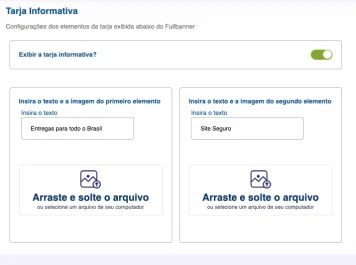
A tarja informativa mostra avisos logo abaixo do full banner. No celular, os avisos passam em slide. Você pode colocar até 4 avisos, cada um com uma imagem, uma frase e um link para onde o cliente vai ao clicar.
Assim aparece na loja:

Tamanho do ícone: 30 x 30 pixels.
Gabarito
Os tamanhos de cada espaço, marcados na página inicial de exemplo:
