Como funcionam os banners
Os banners do tema Be são feitos em duas partes:
- No painel da Tray você cadastra o banner e escolhe o Local de exibição (Banner Home, Banner Extra 1, Banner Extra 2 e assim por diante). É o local que decide onde o banner aparece.
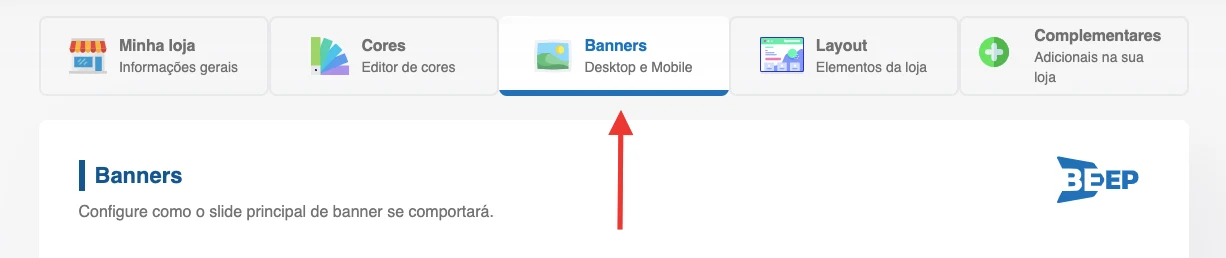
- No painel da Beep, na aba Banners, você liga a exibição de cada espaço.
Referência rápida
| Espaço | Local de exibição na Tray | Rotativo | Tamanho da imagem |
|---|---|---|---|
| Full banner | Banner Home | Sim | não informado |
| Banner mobile | Banner Extra 1 | Sim | 700 x 400 |
| Primeira vitrine | Banner Extra 5 e Banner Extra 6 | Não | 623 x 300 |
| Segunda vitrine | Banner Extra 3 e Banner Extra 4 | Não | 623 x 300 |
| Banner rodapé | Banner Extra 2 (computador) e Banner Extra 7 (celular) | Não | 1180 x 384 (computador) e 348 x 384 (celular) |
| Banner categoria | Banner Extra 9 | Não | não informado |
Como cadastrar um banner na Tray
Abra os banners
No painel da Tray, clique em Marketing e depois em Banners.
Cadastre
Clique em Cadastrar banner.
Preencha
Dê um nome que facilite achar o banner depois (por exemplo Vitrine 1). Em Banner rotativo, marque Sim ou Não conforme a tabela acima. Em Imagem do banner, envie a imagem. Para colocar mais de uma imagem num banner rotativo, clique em Incluir fases.
Escolha o local
Em Local de exibição, escolha o local da tabela acima.
Salve
Desça até o final da tela e clique em Salvar.
Configurações do slide
Na aba Banners do painel da Beep, em Configurações do slide, você escolhe se o slide pausa quando o cliente passa o mouse sobre ele.
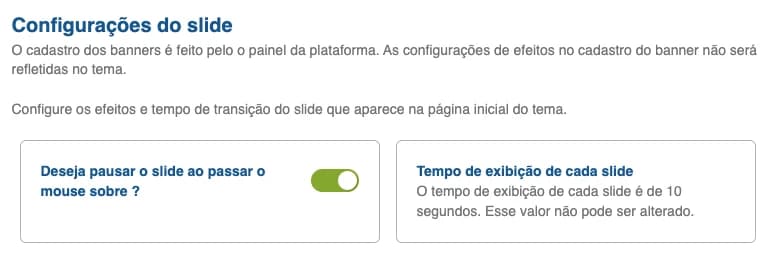
Os efeitos escolhidos no cadastro do banner na Tray não valem no tema. Cada slide fica 10 segundos na tela, e esse tempo não pode ser alterado.